Как подключить кросспост VK
VK дополняет связку Telegram ↔ MAX: посты дублируются на стену сообщества. Обратный перенос со стены VK в TG и MAX настраивается отдельно через Callback API.
8 мин чтения
Готовы подключить?
Откройте настройки кросспоста VK и следуйте шагам ниже.
Чеклист
- ✓Связка Telegram ↔ MAX создана
- ✓Ключ сообщества VK вставлен в TgMaxGo
- ✓ID сообщества указан
- ✓Вход через VK ID выполнен (для фото и видео)
- ✓Тестовый пост появился на стене VK
- ✓Callback настроен (если нужен VK → TG/MAX)
Что нужно заранее
- Активная подписка TgMaxGo и связка Telegram ↔ MAX (создайте её в «Каналы»).
- Права администратора в сообществе VK, куда будут уходить посты.
- Сообщество VK, не личная страница.
Что настраивается и зачем
VK в TgMaxGo привязан к уже существующей связке TG ↔ MAX, отдельную «трёхстороннюю» связку создавать не нужно.
- Ключ доступа сообщества — публикация на стене (обязательно).
- ID сообщества — если у ключа несколько групп или сервис просит уточнить группу (обычно обязательно).
- Вход через VK ID — загрузка фото и видео на стену (обязательно для постов с медиа).
- Callback API — только если нужен перенос новых постов со стены VK в Telegram и/или MAX.
Ключ сообщества и секрет Callback хранятся зашифрованно в вашем аккаунте. Не пересылайте их в чатах и не публикуйте в открытом доступе.
Исходящий кросспост (Telegram или MAX → VK)
После подключения новые посты из Telegram и/или MAX (по направлению вашей связки) дублируются на стену VK.
Текст уходит всегда. Фото и видео — после входа через VK ID в настройках кросспоста.
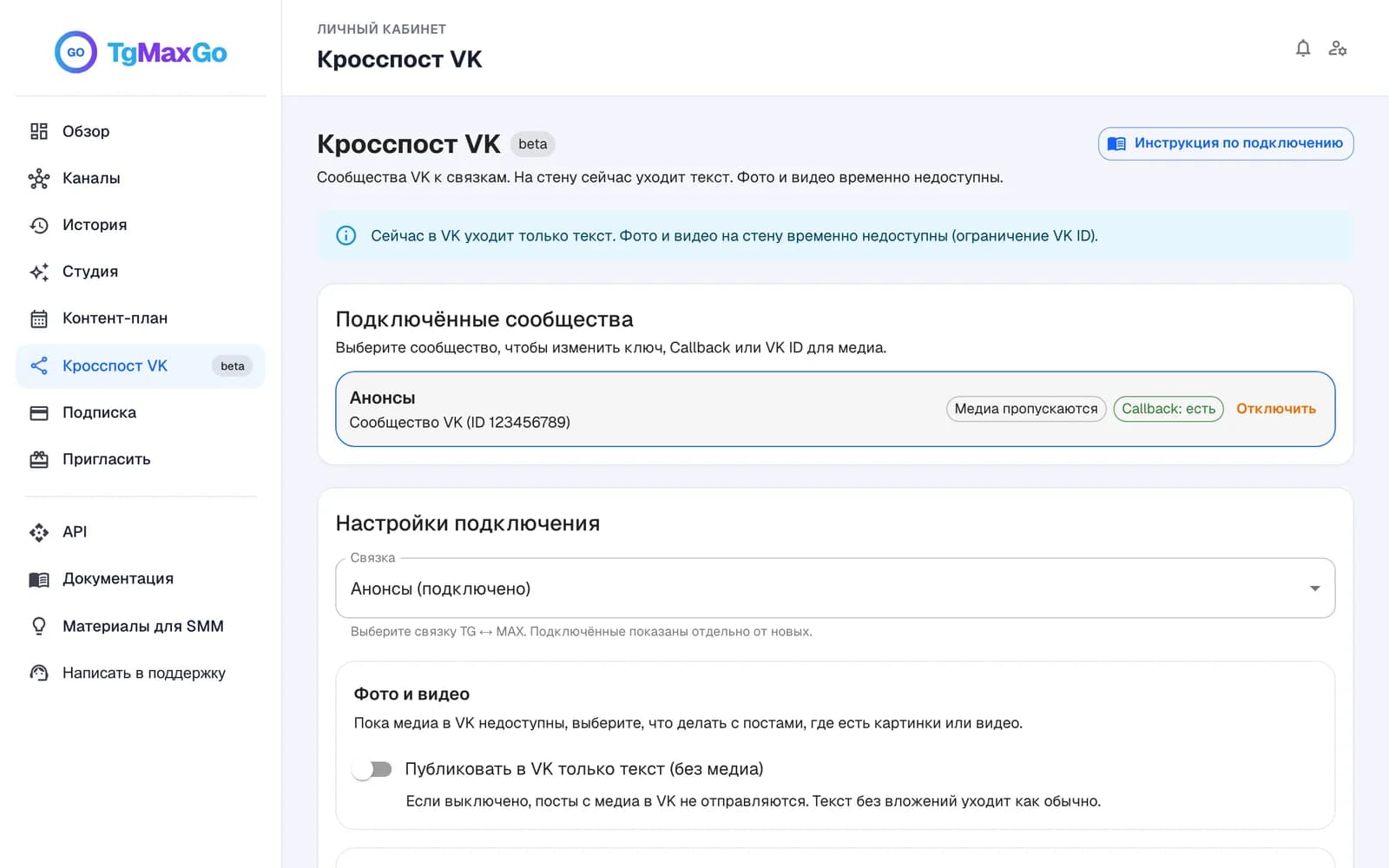
- Откройте в кабинете «Кросспост VK».
- Выберите связку, к которой хотите добавить VK.
- В блоке «Сообщество» вставьте ключ доступа и ID сообщества (см. шаги ниже).
- Нажмите «Сохранить и подключить».
- В блоке «Фото на стене» войдите через VK ID.
- Опубликуйте тестовый пост в Telegram или MAX — он должен появиться на стене VK.
Шаг 1. Ключ доступа сообщества
- Откройте сообщество VK → Управление → Работа с API → Ключи доступа.
- Создайте ключ. Включите право «Управление сообществом» или доступ к стене / публикации записей (формулировка в VK может отличаться, главное — право постить на стену).
- Скопируйте ключ вида vk1.a.…
- Вставьте его в поле «Ключ доступа сообщества» в TgMaxGo.
При утечке ключа удалите его в VK и создайте новый, затем обновите в TgMaxGo.
Шаг 2. ID сообщества
- VK → Управление сообществом → Настройки → Основная информация.
- Найдите «Номер сообщества» (club123456789).
- Скопируйте только цифры, без club и без минуса.
- Вставьте в поле «ID сообщества» в TgMaxGo.
Шаг 3. VK ID для постов с фото и видео
Ключ сообщества публикует текст. Для изображений и видео VK требует отдельный пользовательский доступ через VK ID.
В кабинете VK ID (id.vk.com) для приложения должны быть одобрены доступы photos, video, wall, groups и offline. Если в разделе «Доступы» их нет, напишите в поддержку VK: devsupport@corp.vk.com.
- После сохранения ключа сообщества откройте блок «Медиа в постах VK».
- Нажмите вход через VK ID и авторизуйтесь.
- На экране согласия VK проверьте: Фотографии, Видео, Записи на стене, Сообщества.
- Дождитесь статуса «VK ID подключён для фото и видео».
Доступ VK ID имеет срок действия. Когда он истечёт, в кабинете появится уведомление: войдите через VK ID заново, иначе посты с картинками и видео не уйдут на стену (текст продолжит публиковаться). Аудио, голосовые и файлы пока не дублируются в VK.
Шаг 4. Callback API (VK → Telegram / MAX)
Нужен только если хотите, чтобы новые записи на стене VK автоматически появлялись в Telegram и/или MAX. Для одностороннего дублирования в VK Callback не нужен.
- В TgMaxGo в блоке «Callback API» скопируйте адрес сервера (кнопка «Скопировать»).
- VK → Управление → Работа с API → Callback API → Настройки сервера. Версия API: 5.199.
- Вставьте адрес из TgMaxGo. Задайте секретный ключ в VK и скопируйте его в поле «Секретный ключ Callback API» в TgMaxGo.
- Скопируйте «Строку, которую должен вернуть сервер» из VK в поле «Строка подтверждения» в TgMaxGo.
- Сохраните настройки в TgMaxGo (кнопка «Сохранить настройки»).
- В VK нажмите «Сохранить», затем «Подтвердить». Сервер должен ответить строкой подтверждения.
- В VK включите тип события «Запись на стене» (wall_post_new).
- В TgMaxGo в блоке «Обратный кросспост» отметьте VK → Telegram и/или VK → MAX.
Сначала сохраните ключ сообщества и ID группы в TgMaxGo, иначе подтверждение Callback не сработает: сервис должен знать ваше сообщество.
Управление из связки
VK можно включить или отключить для каждой связки отдельно.
- «Каналы» → откройте связку → блок VK: схема потоков, обратные направления, кнопка «Настроить».
- «Кросспост VK»: список подключённых сообществ и привязанная связка.
- Отключение VK в связке не удаляет ключ из VK, только останавливает дублирование через TgMaxGo.
Отложенные посты и VK
При публикации из редактора поста или контент-плана можно выбрать VK как цель вместе с Telegram и MAX.
В настройках связки можно включить подписи в конце поста («Мы в MAX», «Мы в VK» и т.д.) для отложенных публикаций.
Правки постов: если в связке включено отслеживание редактирования, правка текста в Telegram или MAX обновит и запись на стене VK (только текст, фото и видео не меняются). Это работает для постов, пришедших через автопересылку каналов. Посты из редактора, календаря и API на правку в канале не реагируют.
Правку, сделанную в самом VK, пока не переносим в Telegram и MAX: из VK приходят только новые записи.
Если что-то не работает
- Пост ушёл в TG и MAX, но не в VK — проверьте ключ сообщества и ID группы; для медиа войдите через VK ID.
- «Доступ VK ID истёк» — откройте «Кросспост VK» и войдите через VK ID снова.
- Только текст на стене, без фото и видео — не выполнен вход VK ID или истёк его срок.
- Ошибка про права VK ID (scopes) — запросите у VK доступы photos, video, wall, groups, offline для приложения, затем переподключите VK ID.
- Из VK не уходит в TG/MAX — проверьте Callback: адрес, секрет, строку подтверждения, событие wall_post_new, включённые направления «Обратный кросспост».
- Поправили пост, а на второй площадке текст не изменился — проверьте, что в связке включено отслеживание редактирования и пост пришёл через автопересылку каналов. Посты из редактора, календаря и API, а также правки, сделанные в VK, пока не переносятся.
- Дублируется наш же пост обратно из VK — нормально отфильтровывается; если зацикливание остаётся, напишите в поддержку.
- Подтверждение Callback в VK не проходит — сохраните строку подтверждения в TgMaxGo до нажатия «Подтвердить» в VK.
Поддержка
Если застряли на шаге, откройте «Поддержка» в кабинете или напишите на почту из раздела «Аккаунт».
Укажите название связки, ID сообщества VK и что именно не сработало (исходящий в VK, входящий из VK, только медиа).